

こんにちは、ヒガシです。
AIモデルを作るといえばPythonを使うことが多いですよね。ただ、使っているパソコンに新しいソフトを入れられなかったり、環境を準備するところで手が止まってしまったりすることもあると思います。
では、普段使っているExcelだけで、AIモデルを作ってみることはできないのでしょうか?
今回はExcelのVBAで小さなニューラルネットワークを作り、データを読み込んで学習させ、学習に使っていないデータを予測するところまで試してみました。モデルの学習・予測にPythonや追加アドインは使っていません。
Excelだけで「学習する」と「予測する」を試してみる
今回作ったモデルは、10個の数値を入力すると、1個の数値を予測して返すものです。
たとえば、測定条件を入力して、その条件でどのくらいの測定値になるかを予測する、という使い方をイメージすると分かりやすいかもしれません。今回は動作を確認しやすい公開データを使います。
まず、入力と正解の組を使って、予測が正解に近づくようにモデル内部の数値を調整します。これが学習です。学習が終わったら、その数値を固定して、入力から答えを計算します。こちらが予測です。
VBAというとセルの転記や集計を思い浮かべることが多いですが、配列、繰り返し、四則演算が使えるので、この計算も実装できます。
Diabetesデータセットと、小さなMLPを使う
データには、機械学習のサンプルで使われるDiabetesデータセットを選びました。442件のデータに、年齢、性別、BMI、平均血圧、6項目の血液検査に関する数値があり、これら10項目から1年後の病気の進行度を表す指標を予測します。データの内容はscikit-learnの公式説明で確認できます。
ここでは「糖尿病かどうか」を判定するのではなく、数値を予測する回帰の問題として扱います。出力の単位もデータセットの進行度指標で、血糖値のmg/dLではありません。
ニューラルネットワークの中の行列計算をもう少し追ってみたい方は、以前のディープラーニング内部の計算をExcelで説明した記事もあわせてご覧ください。
モデルはMLP(マルチレイヤーパーセプトロン)という、層を順番につないだニューラルネットワークです。今回は次の大きさにしました。
入力10個 → 隠れ層8個 → 出力1個
入力に「重み」という数値を掛けて足し合わせ、隠れ層ではtanhという関数を通して、最後に予測値を出します。学習では予測のずれから重みの修正方向を求める誤差逆伝播を行い、Adamという方法で重みを更新します。重みとバイアスを合わせると、調整する数値は97個です。
| 項目 | 今回の条件 |
|---|---|
| データの分け方 | 学習265件・検証88件・テスト89件 |
| 隠れ層/出力 | tanh/線形 |
| 重みの更新 | 全学習データの勾配を使うAdam |
| 学習率/L2正則化係数 | 0.01/0.001 |
| 乱数シード | 42 |
数値の桁が大きく違うと学習しにくいため、入力と正解は標準化してから計算します。標準化に使う平均値・標準偏差は学習用265件だけから求め、予測結果は元の指標の大きさに戻しています。この処理もVBAです。
学習用は重みの調整、検証用は学習を止める判断とモデル選び、テスト用は最後の精度確認に使います。学習したデータをそのまま当てられるかだけで終わらせないようにしました。
Excelで学習させると、誤差はどう変わる?
実際にExcel上でVBAを実行したときの学習履歴がこちらです。横軸はエポック数、縦軸は予測誤差のRMSEです。1エポックは、学習用データ一式を使って重みを更新する1回分だと思ってください。
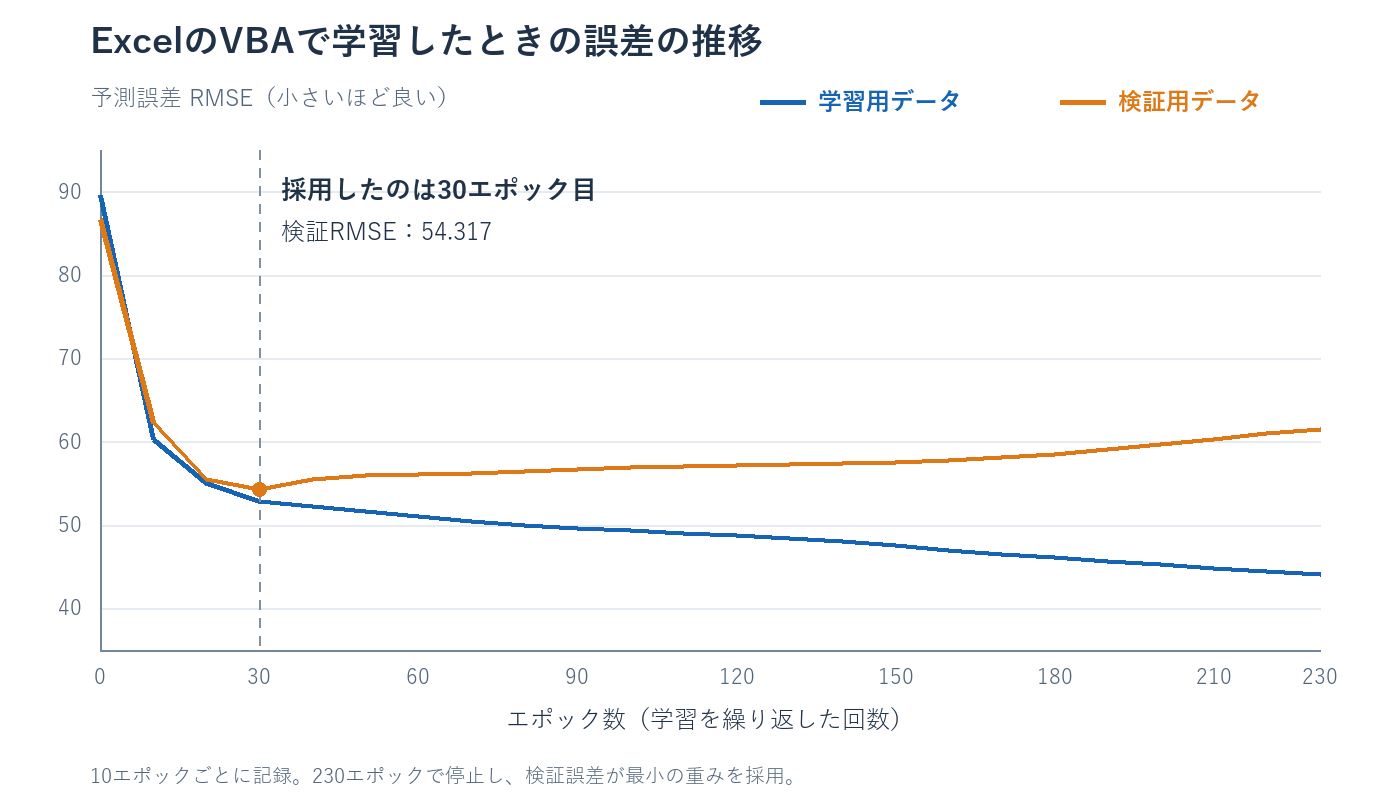
最初は両方の誤差が大きく下がっています。ところが30エポックを過ぎると、学習用の誤差は下がり続けるのに、検証用の誤差は少しずつ増えています。
学習用のデータに合わせすぎて、学習に使っていないデータへの予測が悪くなる過学習の傾向が出ています。回数を増やせば増やすほど良い、というわけではないんですね。
今回は検証誤差が200エポック改善しなかったところで停止しました。実行したのは230エポックですが、最終的に使ったのは、検証誤差が最も小さかった30エポック目の重みです。
なお、この図の縦軸は、元の指標の単位で計算したRMSEです。重みの更新で使う標準化後の二乗誤差とL2正則化を合わせたロスそのものとは区別しています。
学習に使っていない89件を予測してみる
選んだモデルでテスト用89件を予測し、実際の値と比べました。
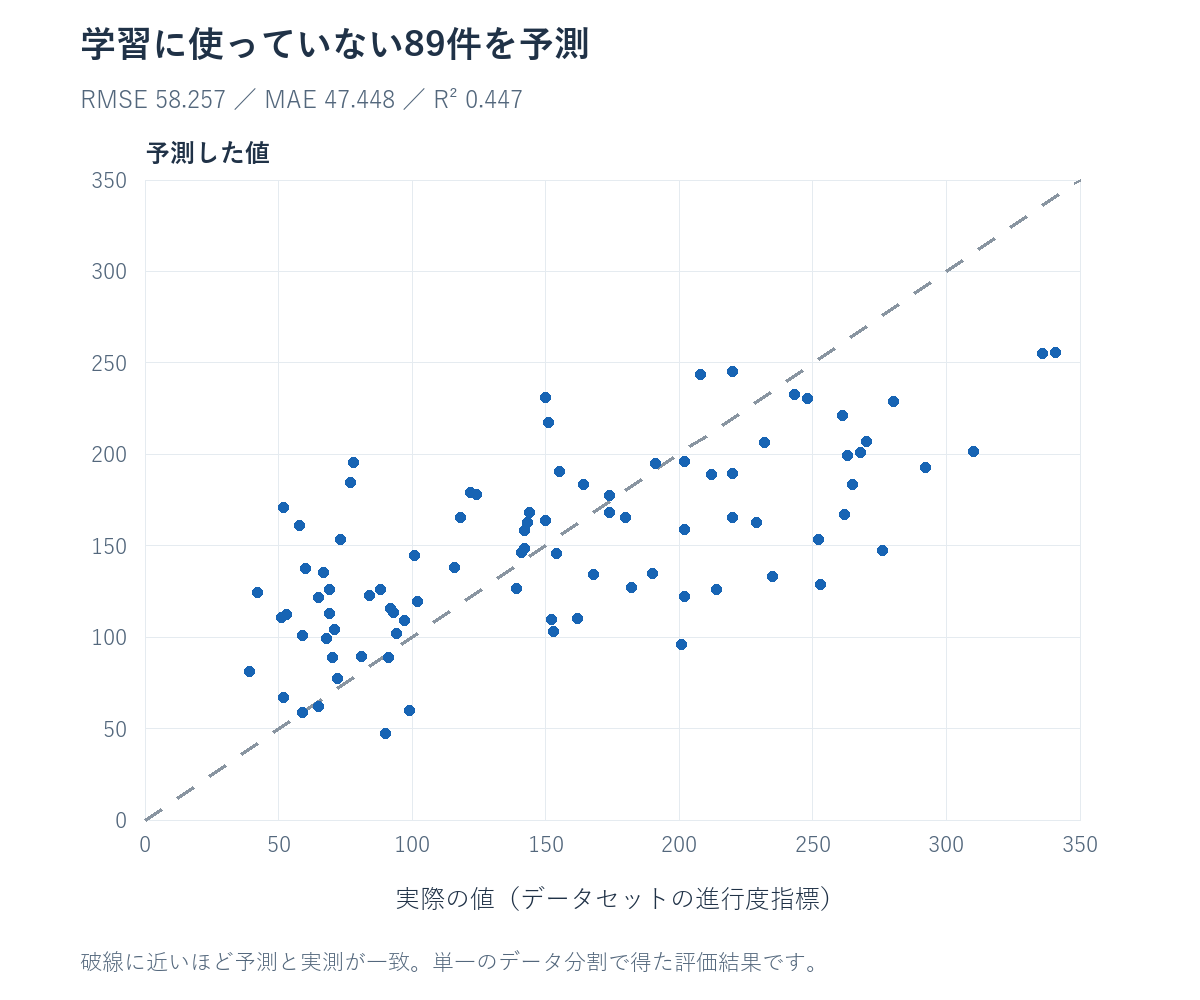
| 評価項目 | Excelでの実測値 |
|---|---|
| テストRMSE | 58.257 |
| テストMAE | 47.448 |
| テストの決定係数R² | 0.447 |
| 平均値だけを返した場合のテストRMSE | 78.521 |
RMSEとMAEは、予測値が実際の値からどれくらい離れたかを見る指標で、小さいほど良い値です。MAEが47.448なので、今回のテストでは差の絶対値が平均で約47.4ありました。R²は1に近いほどよく、0.447を「正解率44.7%」と読むわけではありません。
学習用データの正解の平均値を、すべての入力に対して返すだけの予測とも比べました。こちらのRMSEは78.521。MLPでは58.257だったので、RMSEは約25.8%小さくなりました。少なくとも、いつも同じ答えを出すよりは、入力の情報を使って予測できています。
ただし、今回は1通りのデータ分割での結果です。単純な重回帰より優れているかまでは比較していません。精度をさらに評価するなら、同じ分割で別のモデルと比べたり、分割を変えて繰り返し確認したりする必要があります。
学習したモデルで予測する
学習が終わったら、重みとバイアスを取り出して、行列計算に使えるようにしています。学習時と同じ標準化と活性化関数を組み合わせることで、新しい入力に対しても予測できます。予測のたびに学習し直す必要はありません。
ニューラルネットワークを学習するVBAコード
実際に動かしたプログラムから、ニューラルネットワークを学習する部分を抜き出してみます。データの読み込みやグラフの作成よりも、重みをどう調整しているかに注目してください。
以下は処理の仕組みを説明するための抜粋です。変数宣言、データの標準化、重みの初期化、補助関数は省いているため、このコードだけを貼り付けても単独では実行できません。結果の表示処理も省略しています。
コード内で使っている主な変数は次のとおりです。
| 変数 | 中身 |
|---|---|
x(i, j)/y(i) |
標準化した入力データ/正解の値 |
w(k) |
調整する重みとバイアス。合わせて97個 |
grad(k) |
誤差を減らすための修正方向を表す勾配 |
a(k) |
隠れ層の出力。今回は8個 |
moment(k)/variance(k) |
Adamで使う、勾配と勾配の二乗の移動平均 |
best(k)/bestLoss |
検証誤差が最小だった重み/その誤差 |
学習前に、入力10項目・正解の標準化と重みの初期化を済ませています。Adamの移動平均は0、b1Powerとb2Powerは1から開始します。初期状態の重みと検証誤差をbestとbestLossに保存し、bestEpochは0にしています。
' 学習データ全件の勾配を計算し、重みを更新する
For epoch = 1 To MAX_EPOCHS
    For k = 1 To P: grad(k) = 0#: Next k
    ' 予測との差から、出力層・隠れ層の勾配を求める
    For i = 1 To nt
        e = Forward(x, i, w, a) - y(i)
        grad(P) = grad(P) + e
        For k = 1 To H
            grad(H * (D + 1) + k) = grad(H * (D + 1) + k) + e * a(k)
            dh = e * w(H * (D + 1) + k) * (1# - a(k) * a(k))
            offset = (k - 1) * (D + 1)
            grad(offset + D + 1) = grad(offset + D + 1) + dh
            For j = 1 To D: grad(offset + j) = grad(offset + j) + dh * x(i, j): Next j
        Next k
    Next i
    ' Adamで重みを更新(バイアス以外にはL2正則化を加える)
    b1Power = b1Power * 0.9: b2Power = b2Power * 0.999
    For k = 1 To P
        grad(k) = grad(k) / nt
        If Not BiasParameter(k) Then grad(k) = grad(k) + L2 * w(k)
        moment(k) = 0.9 * moment(k) + 0.1 * grad(k)
        variance(k) = 0.999 * variance(k) + 0.001 * grad(k) * grad(k)
        w(k) = w(k) - LEARNING_RATE * (moment(k) / (1# - b1Power)) / _
               (Sqr(variance(k) / (1# - b2Power)) + 0.00000001)
    Next k
    ' 10エポックごとに検証し、最も良い重みを保持する
    If epoch Mod CHECK_EVERY = 0 Then
        trainLoss = MSE(x, y, 1, nt, w)
        valLoss = MSE(x, y, nt + 1, nt + nv, w)
        If valLoss < bestLoss - 0.0000001 Then
            bestLoss = valLoss: bestEpoch = epoch
            For k = 1 To P: best(k) = w(k): Next k
        End If
        ' 検証誤差が200エポック改善しなければ停止
        If epoch - bestEpoch >= PATIENCE Then Exit For
    End If
Next epoch

' 最後の重みではなく、検証誤差が最小だった重みを採用
For k = 1 To P: w(k) = best(k): Next k
予測のずれから、重みの修正方向を求める
e = Forward(x, i, w, a) - y(i)で、現在のモデルの予測値と正解の差を求めています。Forwardは、入力から隠れ層、出力へと順番に計算する補助関数です。
続くgradへの加算が誤差逆伝播です。出力側の誤差を隠れ層に戻して、それぞれの重みをどの方向へ変えると誤差が減るかを計算しています。1# - a(k) * a(k)は、隠れ層で使ったtanhを微分した部分です。
265件分をまとめて、Adamで重みを更新する
For i = 1 To ntでは学習用265件を回し、grad(k) / ntで勾配の平均を求めています。その後に、過去の勾配も使いながら更新幅を調整するAdamで、w(k)を書き換えます。
BiasParameterは、そのパラメーターがバイアスかを判定する補助関数です。重みが大きくなりすぎるのを抑えるL2正則化を、バイアス以外に加えています。学習率は0.01、L2係数は0.001です。
今回は1件ごとに重みを更新するのではなく、265件分をまとめて1回更新する方式です。この1セットを繰り返し、今回の実行では230回の更新を行いました。
検証用データで、学習を続けるか判断する
MSEは指定した範囲のデータで二乗誤差の平均を求める補助関数です。10エポックごとに検証用88件の誤差を調べ、改善していればその重みをbestに控えます。検証用データは、重みの勾配計算には使いません。
200エポック改善しなければループを止め、最後にw(k) = best(k)で最も良かった状態へ戻します。先ほどのグラフで、230エポックまで実行しながら30エポック目のモデルを採用したのは、この処理によるものです。テスト用89件の評価は、このモデル選びが終わった後に別の処理で実行しています。
コード中の二乗誤差は標準化した正解の大きさで計算しています。グラフでは平方根を取り、標準化前の大きさに戻したRMSEを表示しました。
このように、予測する、ずれを調べる、重みを直す、という繰り返しをVBAで書けます。動作を確認したのはWindows版のデスクトップExcelです。ブラウザ版ExcelではVBAマクロを実行できません。
実行時間と、Excelで試す面白さ
今回の学習ループは、VBAのTimerで計測して0.500秒でした。230エポック分の重み更新、途中の検証と履歴出力を含んだ、1回の実測です。CSVの読み込み、標準化などの前処理、最終的な結果表・グラフの作成は含めていません。データが442件、隠れ層が8個という小さな条件での結果です。
大量のデータを扱ったり、モデルをいろいろ入れ替えて比較したりするなら、Pythonのライブラリを使うほうが作りやすい場面は多いと思います。ただ、今回くらいの規模なら、ExcelのVBAでも学習から予測まで動かせました。
入力データ、学習の履歴、予測結果、モデルの重みを同じブックの中で見られるのは面白いところですね。自分で条件を変えて、予測がどう変わるかを確かめる教材にもなりそうです。
AIに興味はあるけど、何からはじめればいいかわからないと言う方も、まずは「ExcelでAIモデルを作って使える」というところから触ってみてはいかがでしょうか。
それではまた!

コメント