
こんにちは、ヒガシです。
Pythonでグラフを作るとき、Plotlyというライブラリを使うと、マウスで拡大したり、線に重ねて数値を確認したりできます。
ただ、使い方を調べると「HTMLとして保存する」「ブラウザで表示する」といった説明が出てきます。Pythonでグラフを作っているのに、どうしてHTMLやブラウザが必要なんでしょうか?
今回は、Plotlyでグラフが表示されるまでの仕組みを整理し、最後に実際のグラフを動かしてみます。
PlotlyではPythonとJavaScriptが役割を分担している
今回使うのは、Python向けのPlotlyライブラリです。Pythonのコードで、表示するデータや線の色、軸の名前などを設定できます。
一方、画面にグラフを描いたり、マウスの動きに反応したりするのは、JavaScriptで作られたPlotly.jsです。
全体の流れは、次のようになります。
Python
データを用意し、グラフの設定を作る
                ↓
データと設定を表示側へ渡す
                ↓
Plotly.js
グラフを描き、マウス操作に反応する
Pythonで計算した結果をPlotly.jsに渡し、ブラウザなどの画面上で操作できるグラフにするわけですね。
HTML・JavaScript・ブラウザは何をしている?
ここで、それぞれの役割を整理しておきます。
| 名前 | 今回のグラフでの役割 |
|---|---|
| HTML | グラフを表示する場所や、ページの構造を用意する |
| JavaScript | グラフを描いたり、マウス操作に反応したりする |
| ブラウザ | HTMLやJavaScriptを読み込み、画面に表示して動かす |
たとえば、グラフにマウスを重ねたときに数値が表示される処理は、JavaScriptが担当しています。
Plotly.jsには、こうした操作に必要な処理が用意されています。Python側でPlotlyを使えば、自分でJavaScriptのマウス操作処理を書くことなく、対話型グラフを作れます。
Pythonで作る「Figure」の中身
Plotlyのサンプルコードには、次のような記述がよく出てきます。
import plotly.graph_objects as go

figure = go.Figure()
このFigureは、グラフに使うデータと設定をまとめるためのオブジェクトです。
| 情報 | 設定する内容 |
|---|---|
| データ系列 | 横軸・縦軸の値、折れ線や散布図などの種類、系列名 |
| レイアウト | グラフのタイトル、軸の名前、凡例の位置、表示範囲 |
たとえば、次のコードは3点のデータを追加しています。
figure.add_trace(
    go.Scatter(
        x=[0, 1, 2],
        y=[0, 1, 0],
        mode="lines",
        name="サンプル",
    )
)
add_traceは、グラフにデータ系列を追加する処理です。今回は、横軸が0、1、2、縦軸が0、1、0の折れ線を指定しました。ここまでで、Python側には「どんなグラフを表示するか」という情報が用意できています。
データと設定がPlotly.jsに渡される
グラフを表示するときは、PythonのFigureに入っているデータや設定を、JavaScript側で扱える形式に変換して渡します。
この情報の受け渡しには、JSONを使います。JSONは、名前と値を組み合わせてデータを表す形式です。先ほどの例を簡略化すると、次のようなイメージになります。
{
  "data": [
    {
      "type": "scatter",
      "x": [0, 1, 2],
      "y": [0, 1, 0],
      "mode": "lines",
      "name": "サンプル"
    }
  ]
}Plotly.jsはこの情報を読み取り、指定された座標に線を描きます。Pythonで用意した数値が、表示側でも使えるデータとして渡されるため、あとからマウスを重ねて値を確認できるんですね。Plotly公式ドキュメント「Figureの構造」
HTMLに保存すると、Pythonを終了しても操作できる
作成したグラフは、次のコードでHTMLファイルに保存できます。
figure.write_html(
    "interactive_graph.html",
    include_plotlyjs=True,
)
この指定では、グラフのデータや設定に加えて、表示と操作に必要なPlotly.jsもHTMLファイルに含めます。
保存したファイルをブラウザで開くと、その中にあるデータとJavaScriptを使ってグラフが表示されます。今回のようなグラフなら、Pythonを終了したあとも、拡大・移動・数値確認などの操作ができます。
また、必要なJavaScriptをファイルに含めているので、今回のグラフはインターネットに接続していない状態でも操作できます。そのぶん、HTMLファイルのサイズは大きくなります。Plotly公式ドキュメント「HTMLへの保存」
Jupyterでは、セルの出力欄が表示場所になる
Jupyter NotebookやJupyterLabを使う場合は、次のように表示できます。
figure.show()Jupyterでは、セルの出力欄にグラフが表示されます。この場合も、表示側ではPlotly.jsがグラフを描き、マウス操作を処理しています。
figure.show()の表示先はPythonの実行環境や設定によって変わります。通常のPythonスクリプトではブラウザに表示する構成も使えます。Plotly公式ドキュメント「表示方法」
マウスで拡大するたびにPythonが計算している?
今回のように、あらかじめデータを渡してあるグラフでは、拡大するたびにPythonを実行する必要はありません。
ドラッグで選んだ範囲を表示したり、マウスの近くにある点の数値を表示したりする処理は、Plotly.jsが行います。
一方、「入力した条件でシミュレーションをやり直し、その結果にグラフを更新する」といった使い方では、画面操作とPythonの計算をつなぐ仕組みが必要です。Plotlyを使ったWebアプリを作るDashや、Jupyter上のウィジェットなどが、そのための選択肢になります。
sin波のグラフで試してみる
今回は、0秒から120秒までのsin波を用意しました。基準のsin波にノイズを加え、63秒付近だけ短い盛り上がりを入れています。使用するライブラリはPlotlyとNumPyです。
pip install plotly numpyグラフを作るコードはこちらです。
import numpy as np
import plotly.graph_objects as go

# 基準のsin波と、ノイズ付きのデータを作る
rng = np.random.default_rng(42)

seconds = np.arange(0, 120, 0.05)
reference = np.sin(2 * np.pi * seconds / 8)

measured = reference + rng.normal(0, 0.08, seconds.size)
measured += 0.9 * np.exp(-0.5 * ((seconds - 63) / 0.6) ** 2)

# グラフに表示するデータを登録する
figure = go.Figure()

figure.add_trace(
    go.Scatter(
        x=seconds,
        y=measured,
        name="ノイズ付きデータ",
        mode="lines",
    )
)

figure.add_trace(
    go.Scatter(
        x=seconds,
        y=reference,
        name="基準のsin波",
        mode="lines",
    )
)

# 表示方法を設定する
figure.update_layout(
    template="plotly_white",
    hovermode="x unified",
    xaxis=dict(
        title="時間 [s]",
        rangeslider=dict(visible=True),
    ),
    yaxis_title="振幅",
)

# データ・設定・Plotly.jsをHTMLに保存する
figure.write_html(
    "interactive_timeseries.html",
    include_plotlyjs=True,
)
最初にNumPyで数値を作り、add_traceでグラフに登録し、update_layoutで表示方法を指定しています。
hovermode=”x unified”は、同じ時刻の2系列の数値をまとめて表示する設定です。rangesliderを有効にすると、グラフの下に表示範囲を選ぶスライダーが付きます。
実際にはこんなことができる
作成したグラフを操作した様子がこちらです。
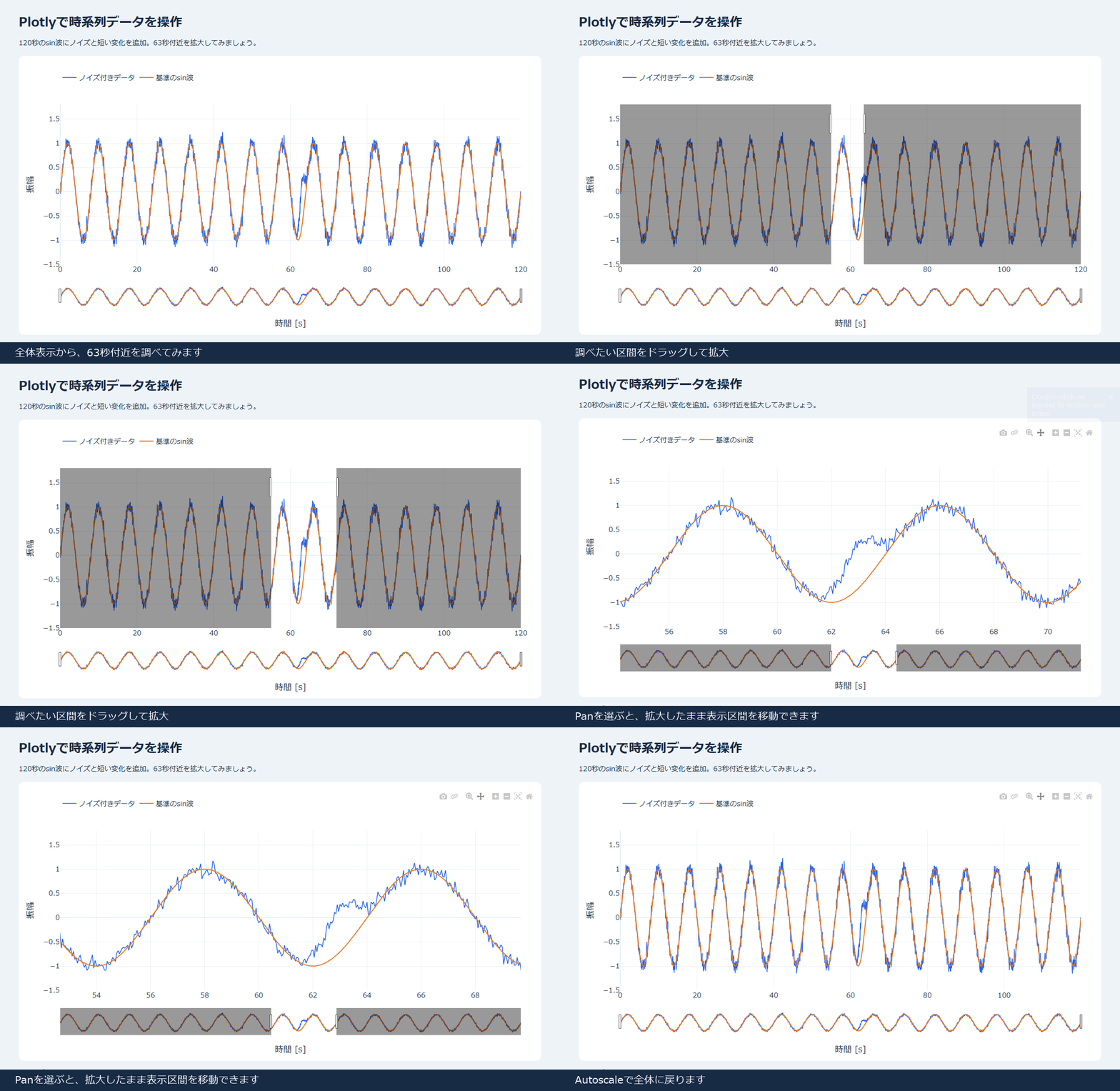
全体では分かりにくかった63秒付近の変化も、拡大すると基準のsin波との違いが見えてきます。マウスを重ねて数値を確認したり、凡例で線の表示を切り替えたりすることもできます。
今回のGIFは、その操作を撮影したものです。作成したHTMLを開けば、自分で気になる場所を動かして調べられます。
温度や電圧などの測定ログでも、全体の傾向を見てから、気になる時刻を詳しく調べるときに使えそうですね。
それではまた!

コメント