
こんにちは、ヒガシです。
これまでの記事ではPythonを使って簡易的な管流れの計算をいろいろやってきました。
【Python】CFDは自作できる? U字の管に空気を流してみた
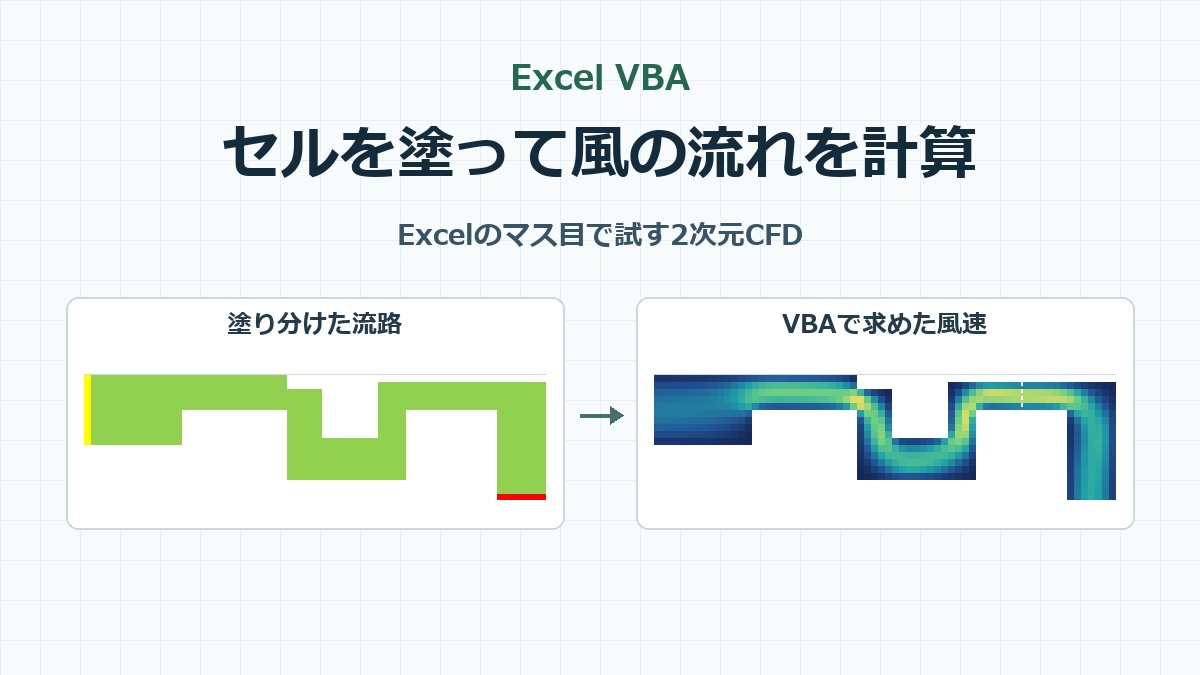
今回はその計算をさらに簡易的にしてエクセルで実行できるか検証してみましょう。
Excelの1セルを流体計算を行うセルにみたて、計算を行っていこうと思います。
流路の設定はエクセル上で色を塗るだけで設定できるようにしています。
セルを塗り替えるだけで形状違いの流ればを見比べられたら面白そうですよね。
それでは早速やっていきましょう!
今回作るもの(簡易2DエクセルCFDツール)
下の図のように、Excelに流路を描き、入口の風速と空気の温度を入力すると、風速を色で表示するマクロを作ります。計算するのは、シートを上から見た2次元の流れです。
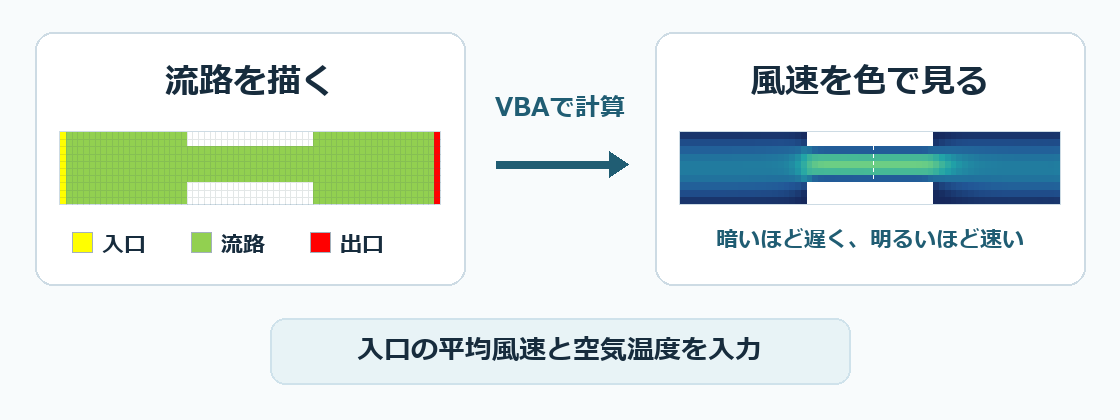
空気や水の流れをコンピューターで計算するのがCFD(数値流体力学)です。今回は、まっすぐな流路、途中が細い流路、何度か曲がる流路を描いて比べてみます。
Excelで流路を描いて計算する
まず、Excelの1セルを1 mm四方として、次のルールで塗り分けました。
- 黄色は入口。ここで断面の平均風速を指定します。
- 緑は空気の通り道。マクロが縦と横の速度を求めます。
- 赤は出口。出口の圧力は大気圧(ゲージ圧0 Pa)にします。
- 塗りなし・白は壁。空気は壁を通らず、壁のところで風速がゼロになります。
マクロは、入口や出口の色と隣のセルの位置から、空気がどちらに入って、どちらに出るかを判断します。曲がり流路では、左から入った空気が、最後は下向きに出るようにしました。
今回は入口幅を10 mm、入口平均風速を0.020 m/s、空気温度を20 °Cにそろえて計算しました。温度は流路全体で同じとし、その温度での空気の密度と粘度を使いました。
流路を半分の幅にすると、風速はどうなる?
計算結果はこちらです。左がExcelで塗った形、右が計算した風速です。3枚とも同じ色尺度なので、右側の図の色をそのまま比べられます。
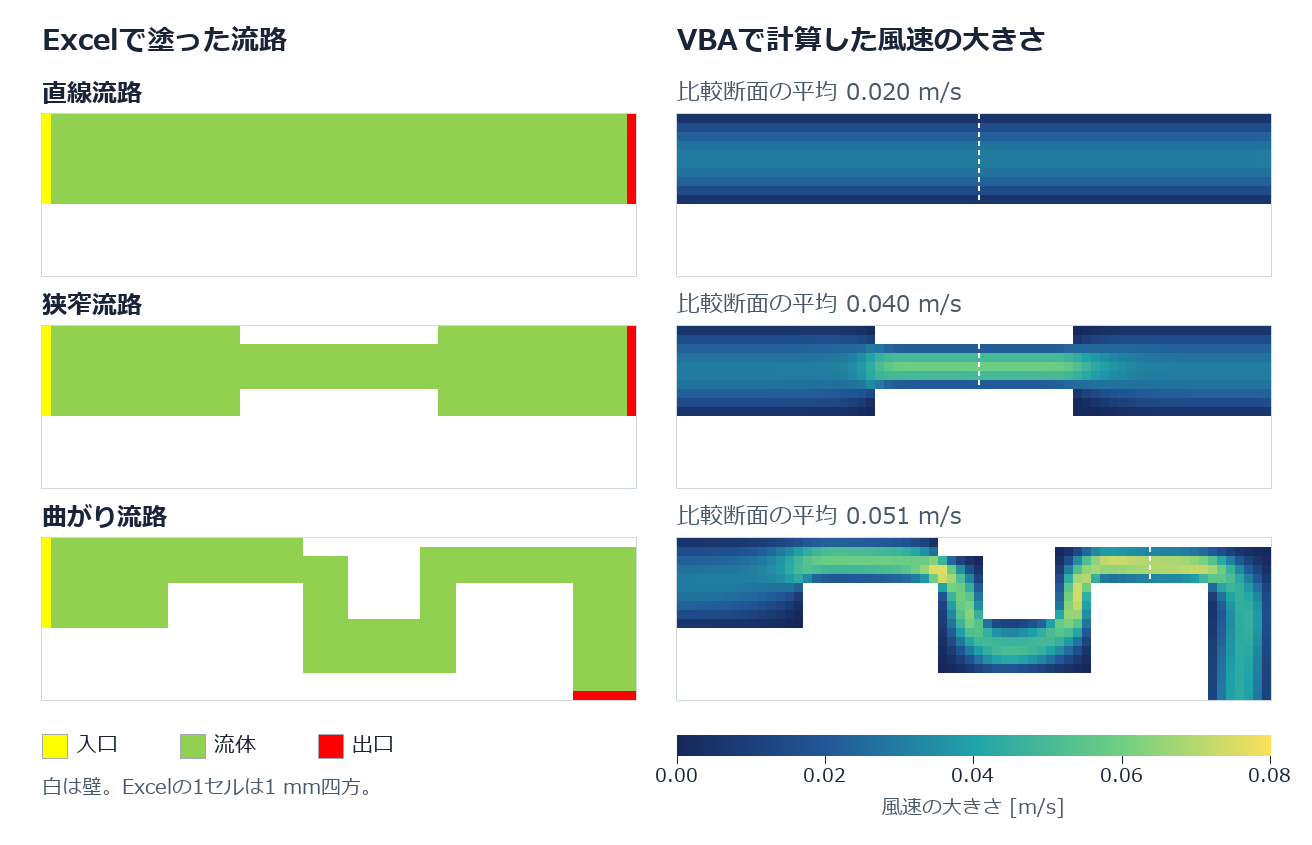
まず、上段と中段の白い破線の周りを見てみてください。直線流路では青い部分が続いていますが、途中を細くした流路では、幅を半分にしたあたりが明るい緑になりました。断面平均を数字で見ると、0.0200 m/sから0.0401 m/sと、およそ2倍です。同じくらいの量の空気が通る場所を狭くしたので、そこで流れが速くなるんですね。
下段の曲がり流路では、右側にある幅4 mmの水平部分も明るくなっています。この区間で平均すると0.0506 m/sでした。出口はその先で下向きに折れます。
| 流路 | 比較した位置 | 断面平均風速 | 計算時間 |
|---|---|---|---|
| 直線 | 中央(幅10 mm) | 0.0200 m/s | 30.33秒 |
| 途中が細い流路 | 狭くした部分(幅5 mm) | 0.0401 m/s | 14.25秒 |
| 曲がり流路 | 右側の水平部分(幅4 mm) | 0.0506 m/s | 12.61秒 |
断面平均は、右を正とする横方向の風速を破線上で平均したものです。計算時間は各1回、計算の開始から収束までを測りました。セルの色を読む時間や、結果をシートに書き出す時間は計測区間の外です。
計算結果の確認として、直線流路では、36 mm離れた2断面間の圧力差を理論値と比べました。VBAでの計算は0.001562 Pa、平行な壁の間を流れるときの層流の式では0.001568 Paで、差は約0.39%でした。入口と出口で見積もった質量流量の差は、3例とも入口側の1%以内です。
おわりに
今回はExcelのセルを塗り分けて流路を作り、VBAで風速を計算してみました。
形を塗り替えるだけで、形状差による流れの形状をすぐに見れるのが、この方法の面白いところです。
今回計算したのは、1 mm四方の格子で描ける、低速で温度が一定の2次元の流れです。次は流路の幅をそろえて、直角に曲がる形と、曲がりをゆるくした形で、風が速くなる場所や入口と出口の圧力差がどう変わるかを見てみたいです。
コメント