
こんにちは、ヒガシです。
温度や電圧などの測定データをCSVに保存したあと、それぞれの変化をグラフで確認したいことってありますよね。
データの列が増えてくると、グラフを一つずつ作るのも手間です。さらに、ある時刻で温度が変わったとき、同じタイミングで電圧や電流がどうなっていたかも見たくなります。
そこで今回は、CSVをブラウザに放り込むと、列ごとのグラフを作り、時間軸を連動させて確認できるツールを作ってみました。
CSVを読み込むだけで、列ごとにグラフを表示
今回のツールでは、1列目を時間、2列目以降を測定データとして読み込みます。1行目には、それぞれのデータの名前を入れておきます。
たとえば、次のようなCSVです。
時間,温度,電圧
0,25.0,12.1
1,25.2,12.0
2,25.5,11.9
このファイルを読み込むと、「温度」と「電圧」のグラフが縦に並びます。横軸は、どちらも1列目の時間です。
ファイルを選択するほか、画面にCSVをドラッグ&ドロップして読み込むこともできます。
2行目に単位が入っているCSVにも対応
測定装置から出力したCSVでは、データ名の下に単位の行が入っていることもあります。
時間,温度,電圧
s,℃,V
0,25.0,12.1
1,25.2,12.0
2,25.5,11.9
この場合は、2行目を単位として扱い、3行目からグラフ化します。グラフのタイトルには「温度[℃]」「電圧[V]」と、データ名と単位を組み合わせて表示します。
読み込み時には、2行目の時間が数値または日時として読めるか、測定データが数値として読めるかを確認して、データの開始位置を判断しています。
判定結果は画面に表示されます。意図した位置から読み込まれなかった場合は、「データ開始行」を2行目または3行目に変更できます。
一つのグラフを拡大すると、ほかのグラフも同じ時間範囲に
今回、特に欲しかったのが時間軸の連動です。
たとえば温度のグラフで、5秒から10秒の区間を拡大したとします。すると、電圧や電流のグラフも同じ時間範囲に切り替わります。
グラフごとに表示範囲を合わせ直す手間が減るので、複数の測定値を同じ時刻で見比べやすくなります。
拡大後に「Pan」で横へ移動した場合も、ほかのグラフが追従します。「時間軸を全体表示」を押せば、すべてのグラフを元の時間範囲に戻せます。
縦軸はデータごとに独立しています。温度と電圧のように値の大きさや単位が違うデータも、それぞれのグラフで確認できます。
合成波のサンプルで試してみる
動作確認用に、sin波とcos波を組み合わせたデータを作りました。時間は0秒から19.9秒まで、0.1秒間隔で200点です。
| データ | 作った波形 |
|---|---|
| 合成波A | sin波に、周波数の異なるcos波を加えた波形 |
| 合成波B | cos波に、周波数の異なるsin波を加えた波形 |
| ノイズ付き合成波 | ゆっくりしたsin波に、細かい周期の波を加えた波形 |
CSVを作る部分は、次のようになります。今回は動作確認用として、列ごとに仮の単位を付けています。
import csv
from math import sin, cos

with open(
    "sample_with_units.csv",
    "w",
    newline="",
    encoding="utf-8-sig",
) as file:
    writer = csv.writer(file)

    writer.writerow(["時間", "合成波A", "合成波B", "ノイズ付き合成波"])
    writer.writerow(["s", "V", "A", "℃"])

    for index in range(200):
        t = index / 10

        signal_a = sin(2 * t) + 0.35 * cos(5 * t)
        signal_b = 2 * cos(t) + 0.6 * sin(3 * t)
        signal_c = 20 + sin(t) + 0.15 * sin(17 * t)

        writer.writerow([t, signal_a, signal_b, signal_c])
「合成波のサンプルを表示」ボタンでも、同じ式で作った200点のデータを表示できます。
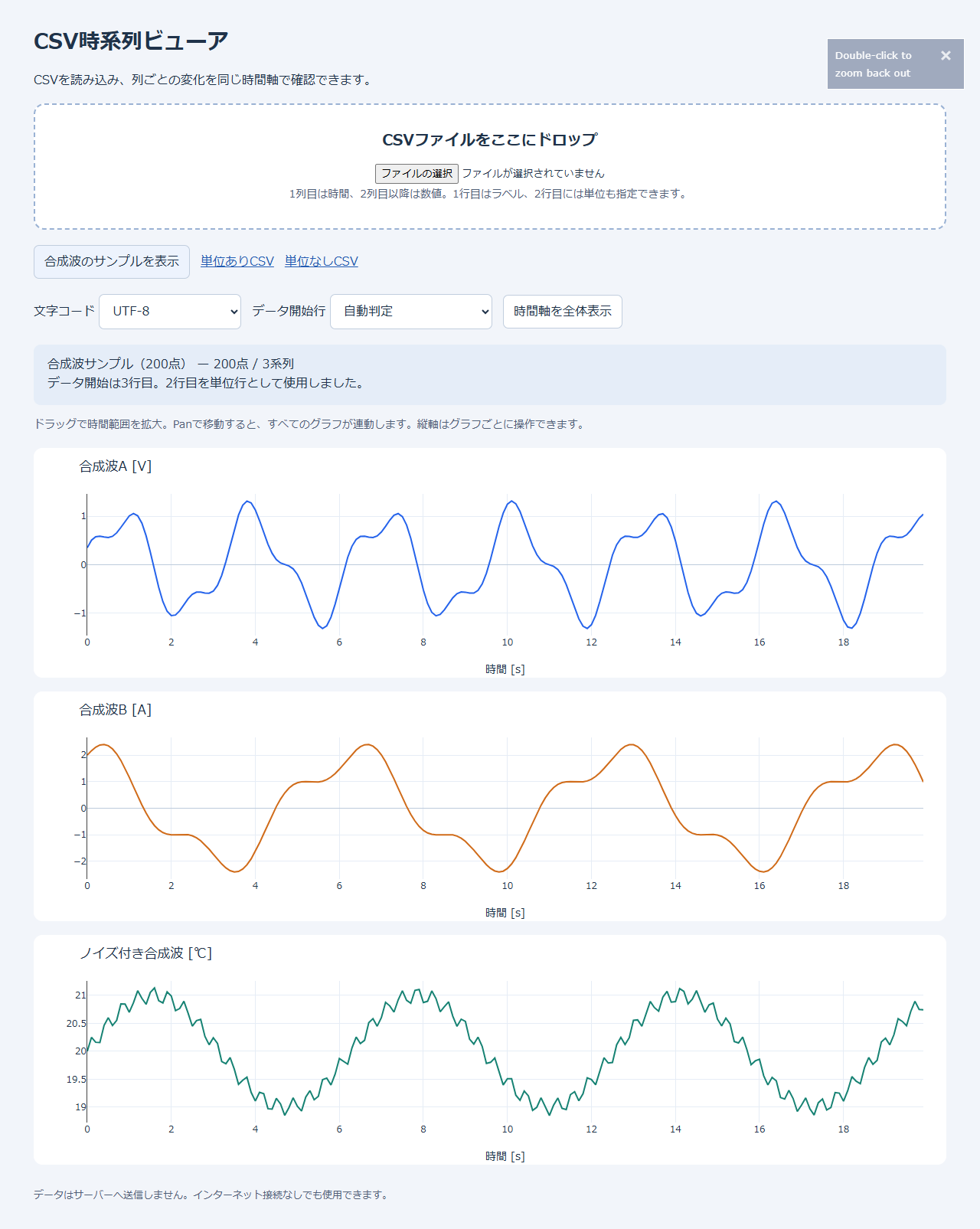
波形が違っていても、時間軸をそろえると、ある変化の前後でほかのデータがどう動いているかを追いやすいですね。
実際に操作すると、こんなふうに連動する
CSVを読み込み、グラフを操作した様子がこちらです。
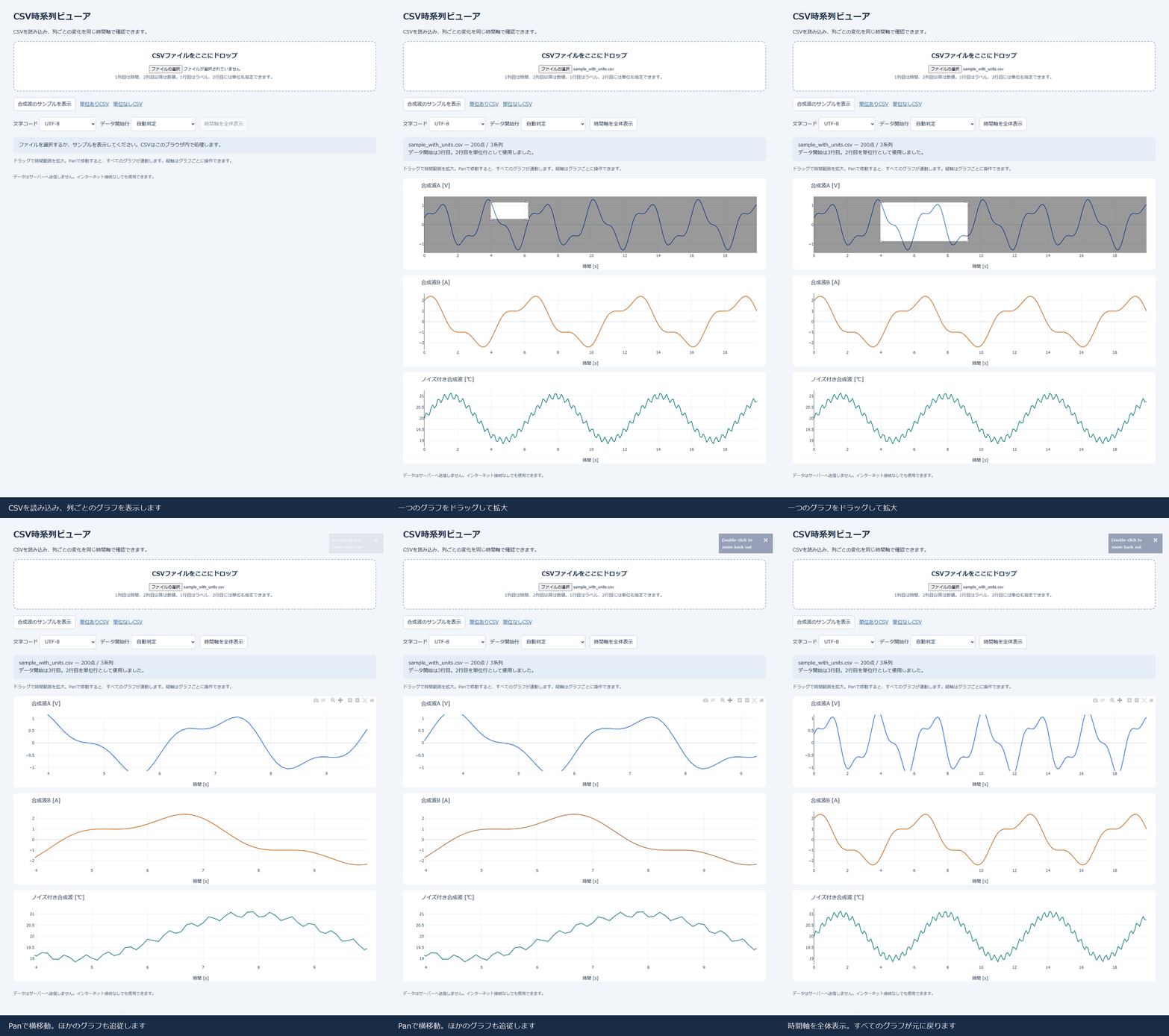
一番上のグラフを拡大すると、下の2つも同じ時間範囲になります。横移動や全体表示への復帰もまとめて反映されるので、同じ時刻のデータを追いかけやすいです。
日時の時間軸や、欠測があるデータも読み込める
時間軸には、経過秒のような数値のほか、次のような年月日を含む日時も使えます。
時間,温度,電圧
2026-01-01T12:00:00,25.0,12.1
2026-01-01T12:00:01,25.2,12.0
2026-01-01T12:00:02,25.5,11.9
時間は昇順に並べておきます。途中で時間が逆戻りしている場合は、画面にエラーを表示するようにしました。
測定値に空欄やNaNなどの欠測がある場合は、その部分で線を途切れさせます。欠測をゼロとして描いてしまうと、実際には測定できていないところが急激な変化に見えてしまうためです。
文字コードはUTF-8とShift_JIS/CP932を選べます。日本語の列名が文字化けする場合は、文字コードの選択を変更して読み込み直せます。
複数の測定ログを、同じ時刻で見比べるときに
今回は200点の合成波で、CSVの読み込み、単位行の判定、時間軸の拡大・移動・全体表示への復帰を確認しました。
温度・電圧・電流などを同時に記録したデータでも、気になる時間範囲を一度拡大するだけで、ほかの列の変化を並べて確認できます。
測定のたびに同じ形式のCSVが出てくる場合は、グラフ作成の手間を減らす道具として使えそうです。
それではまた!

コメント